So importierst Du eine IFC in ArchiCAD: Für ein neues Projekt öffnest Du die Datei über Ablage › Öffnen. In ein bestehendes Projekt ziehst Du sie per Drag-and-drop oder holst sie über das Zusammenführen unter Ablage › Interoperabilität. Ob Du danach aufräumen musst, entscheidet der Inhalt der Datei: getrennte Bauteile oder ein einziges Dreiecksnetz.
Die einzelnen Schritte mit Bildern aus der App und aus ArchiCAD: IFC in ArchiCAD importieren – Schritt für Schritt.
- Problem: IFC-Imports aus Vermessungsbüros oder GIS-Tools landen in ArchiCAD als Mesh-Wurst — keine getrennten Bauteile, keine Materialien, keine Snap-Punkte.
- Folge: 2-3 Stunden Aufräumen, bevor man überhaupt anfängt zu planen.
- Lösung: Ein IFC, das von Anfang an als
IfcWall,IfcSlab,IfcRoofmit Materialien geschrieben ist. Importieren — und arbeiten.
Vor ein paar Jahren habe ich einen Lageplan für einen Wettbewerb gebraucht. Eine Standard-Anfrage: zwei Häuserblocks in Düsseldorf, Gebäude rundherum, Höhen stimmend. Ich rufe beim Vermesser an, der schickt mir freundlicherweise einen IFC-Export seiner Daten. Ich öffne die Datei in ArchiCAD — und sehe ein einziges, unstrukturiertes Dreiecksnetz. Ein Mesh. Wände, Dächer, Gelände, alles in einem Layer, in einer Farbe, ohne Bauteilstruktur.
An dem Nachmittag habe ich nicht geplant. Ich habe Wände nachgezeichnet, Dachflächen neu modelliert, Materialien zugewiesen, das Gelände als Mesh aus Vermessungspunkten neu aufgesetzt. Nach zwei Stunden hatte ich ein arbeitsfähiges Modell — aus etwas, das ich technisch „schon hatte“.
Warum kommt es überhaupt zu diesem Dreiecks-Salat?
Das Problem liegt in der Pipeline. Wenn IFC aus einer GIS- oder Vermessungs-Welt kommt, wird typischerweise so konvertiert:
- Vermessungsdaten oder CityGML werden zu einem Triangle-Mesh trianguliert
- Dieses Mesh wird als einziger
IfcGeometricSetoder generischerIfcProxyausgeschrieben - Materialien werden nicht zugewiesen, weil sie in der Quell-Pipeline nicht existieren
- Der Site-Origin steht oft auf dem absoluten UTM-Koordinatenpunkt — das Modell landet 500 km neben dem Projektursprung
Technisch ist es ein IFC. Inhaltlich ist es eine Dreiecks-Suppe. ArchiCAD kann mit so etwas wenig anfangen — und der Architekt erst recht nicht.
Wie DEUKOS das anders macht
Als ich DEUKOS gebaut habe, war das der eine Punkt, den ich von Anfang an lösen wollte. Der IFC-Export geht nicht über Triangulation, sondern direkt von den amtlichen Daten zu IFC-Bauteilen:
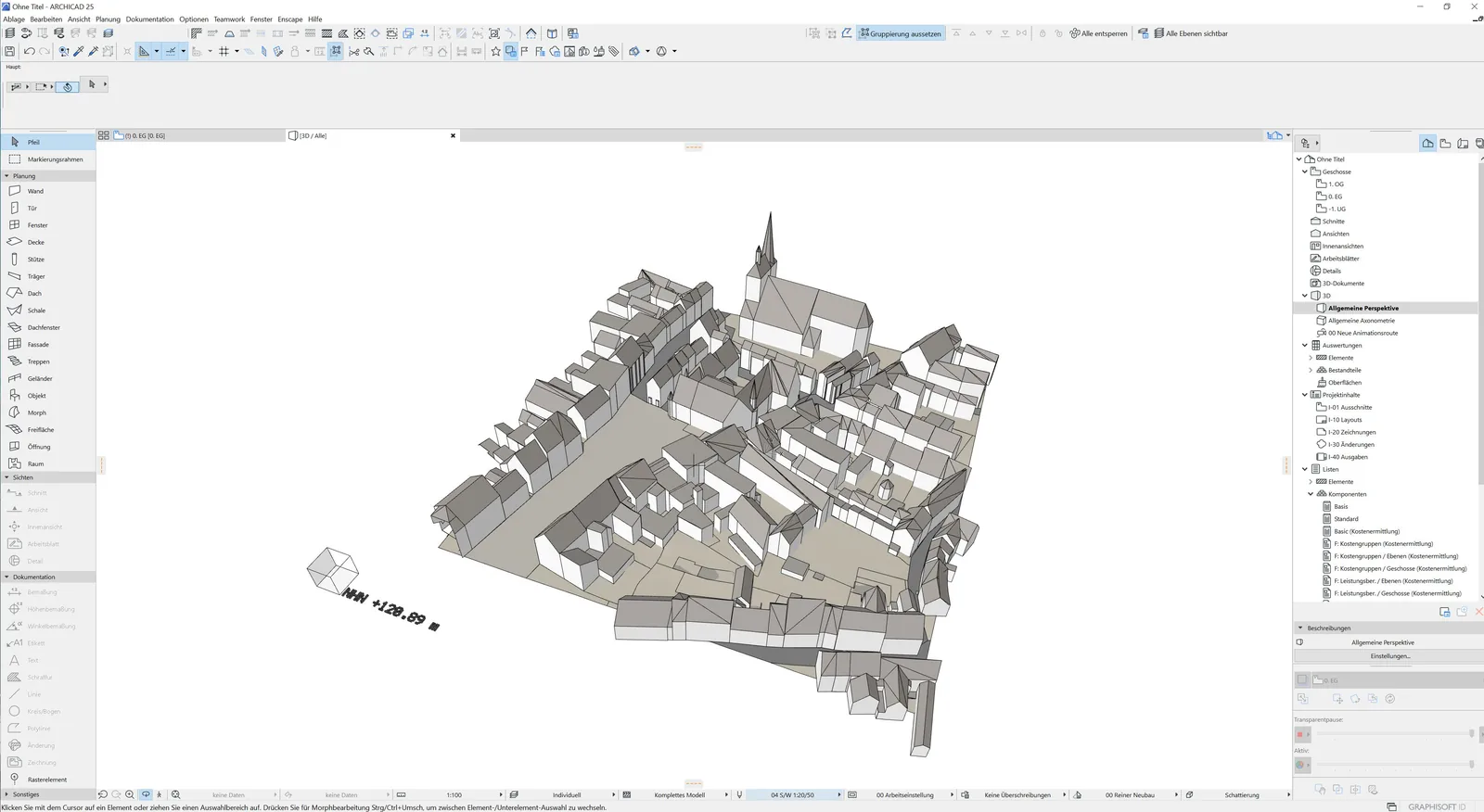
- Jede Außenwand ist eine
IfcWallmit der Wandfläche aus dem LoD2-Datensatz (Flächengeometrie, keine Extrusion, nicht parametrisch). - Jedes Dach ist ein
IfcRoofmit den korrekten Neigungs- und Firsthöhen aus dem LoD2-Datensatz — Sattel, Walm, Pult, Flach. - Decken und Bodenplatten werden als
IfcSlabausgeschrieben. - Materialien sind direkt zugewiesen: Mauerwerk für Wände, Beton für Decken, Ziegel oder Bitumen für Dächer, Asphalt/Pflaster/Grün für die Gelände-Nutzungsflächen.
- Das Gelände selbst kommt nicht als Dreiecksnetz, sondern als nutzungsdifferenziertes Flächenmodell: getrennte Flächen für Straße, Gehweg, Grünfläche, Wasser — jede mit eigener Material-Zuweisung. Direkt selektierbar, direkt einfärbbar, direkt schneidbar.
- Der Site-Origin sitzt in der Mitte des Bereichs, nicht auf der UTM-Koordinate. Die Koordinaten bleiben klein, Bemaßungen sauber.
Das Ergebnis ist ein IFC, das sich in ArchiCAD nicht wie ein importiertes Fremdmodell anfühlt, sondern wie ein nativer Bestand.
Mein Workflow heute — in unter 5 Minuten
- Adresse eingeben. In der DEUKOS-Karte tippe ich die Bauadresse ein. Die Umgebung kommt sofort als 3D-Modell hoch.
- Bereich aufziehen. Mit dem Bereichs-Werkzeug ziehe ich ein Rechteck um das Grundstück und die relevanten Nachbargebäude. Typisch sind 200 × 200 m.
- IFC exportieren. Im Export-Dialog wähle ich „3D-Modell für ArchiCAD & Revit“. DEUKOS rechnet im Hintergrund, ich bekomme das IFC nach 1-2 Minuten.
- In ArchiCAD verknüpfen. Ablage → Interoperabilität → IFC öffnen/zusammenführen, Datei wählen, fertig. Die Bauteile sitzen am Projektursprung, Wände sind grau, Dächer rot, Gelände-Nutzungen sind eingefärbt nach Flächentyp.
- Planen. Schnitte erzeugen, Ansichten ableiten, Massen ermitteln, eigene Gebäude einsetzen. Kein Aufräumen, keine Material-Bastelei, keine Site-Korrektur.
IFC in ArchiCAD importieren: so prüfst Du, ob Du aufräumen musst
Der Import selbst ist in ArchiCAD schnell erledigt. Entscheidend ist, was Du vorher beim Export festlegst und woran Du nach dem Öffnen erkennst, ob die Datei taugt. So gehe ich vor:
- Datei holen. In der DEUKOS-Karte wählst Du „Bereich exportieren“, ziehst das Rechteck auf und setzt den Haken bei „3D-Modell für ArchiCAD / Allplan“. Der Auftrag erscheint unter „Meine Exporte“; dort lädst Du die IFC-Datei herunter, sobald sie fertig ist.
- Gelände vorher festlegen. Setze den Haken bei „Gelände exportieren“ und wähle dann unter „Gelände-Typ“ Nutzungsflächen mit Flurstücken, ein einfaches Gelände-Netz oder Stufenplatten. Diese Entscheidung fällt beim Export, nicht erst in ArchiCAD.
- Neues Projekt: Über Ablage › Öffnen die IFC-Datei wählen. ArchiCAD legt daraus ein Projekt mit dem Umgebungsmodell an.
- Bestehendes Projekt: Die IFC-Datei per Drag-and-drop ins geöffnete Projekt ziehen. Alternativ holst Du die Umgebung über das Zusammenführen unter Ablage › Interoperabilität dazu.
- Höhe anschließen. Eine Höhenmarke im Modell nennt die Höhe des Nullpunkts über Normalhöhennull (NHN). Daran schließt Du Dein eigenes Projekt an.
- Im 3D-Fenster prüfen. Jedes Gebäude sollte einzeln wählbar sein, mit getrennten Wänden, Dächern und Decken. Kommen die Gebäude stattdessen als ein einziges Netz an, stammt die Datei aus einer Triangulation, wie oben beschrieben – dann beginnt das Aufräumen.
- Weiterarbeiten. Ansichten und Schnitte legst Du mit den ArchiCAD-Bordmitteln an, wie bei Deinem eigenen Entwurf.

Wer das Gelände lieber selbst aufbaut, nimmt statt der Gelände-Variante im IFC die Geländepunkte: Die TXT-Datei liest ArchiCAD über Ablage › Interoperabilität › Mesh aus Vermessungsdaten ein. Jeden Schritt mit Bildern aus der App zeigt die Anleitung „IFC in ArchiCAD importieren“. Was im Modell steckt – Gebäude, Gelände, Flurstücke, Bäume –, steht auf der Seite IFC-Umgebungsmodell; den Überblick für ArchiCAD findest Du unter DEUKOS für ArchiCAD.
Was ich heute mache, wenn jemand mir einen IFC schickt
Ich rede ehrlich mit dem Kollegen. Wenn ich einen IFC aus einer Vermessungs- oder GIS-Pipeline bekomme, frage ich zuerst, was drin ist — getrennte Bauteile oder Mesh? Bei Mesh weise ich höflich darauf hin und schlage vor, dass wir den Stadtkontext aus DEUKOS holen und seine spezifischen Aufmasspunkte separat als DWG/DXF einbinden. Das spart beiden Seiten Stunden.
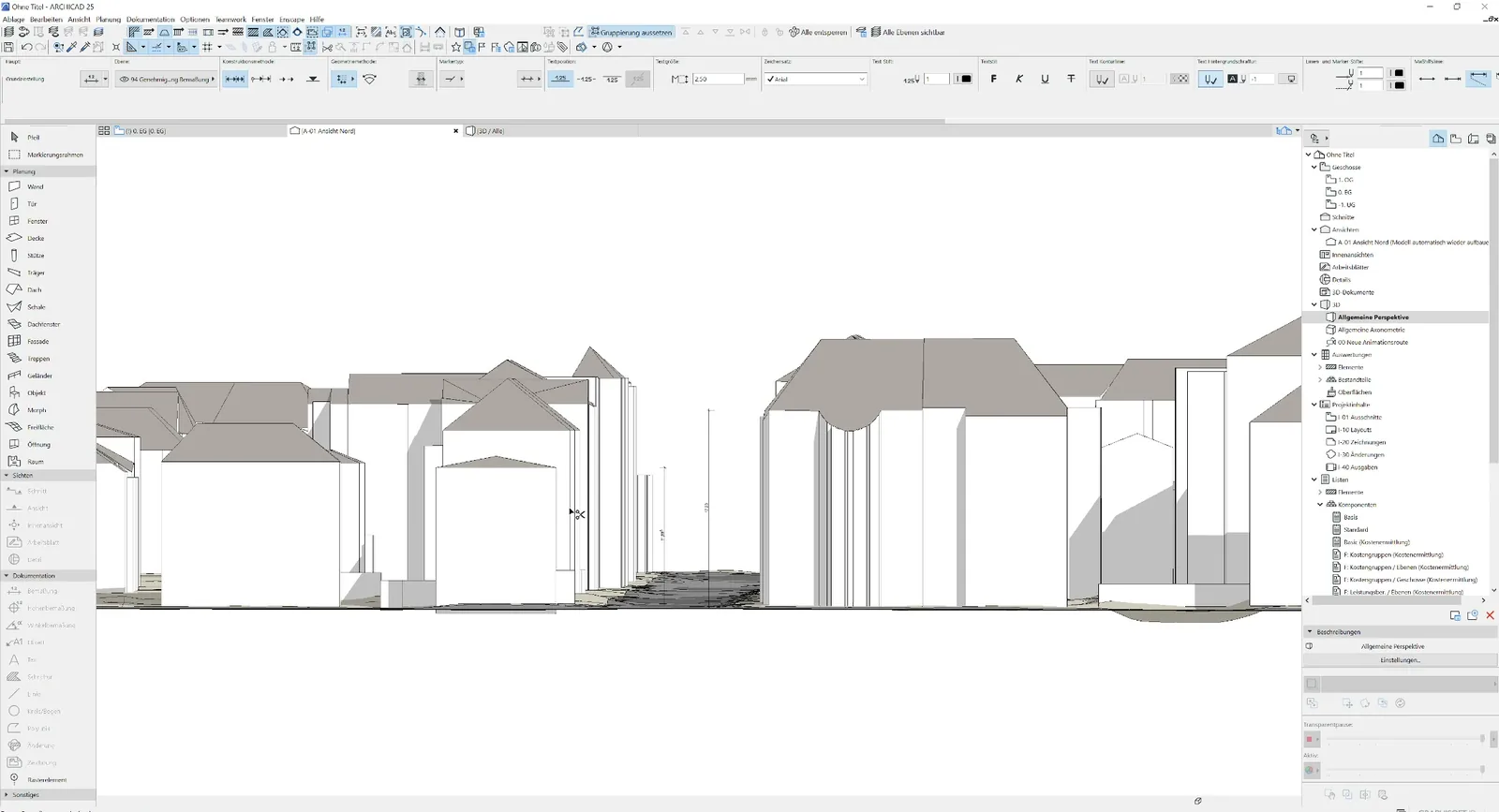
Für jeden, der ArchiCAD oder Revit nutzt und regelmäßig Umgebungsmodelle braucht, ist der Unterschied der ganze Punkt. Nicht die IFC-Datei selbst — das ist nur das Transportformat. Sondern was am anderen Ende rauskommt: ein Modell, mit dem man sofort weiterarbeiten kann. Siehe auch: eigenen Entwurf in das Umgebungsmodell einsetzen.
Schritt für Schritt: Wie Du den Bereich auswählst und die IFC in ArchiCAD öffnest, zeigt die Anleitung „IFC in ArchiCAD importieren“ mit Bildern aus der App.