Schritt für Schritt
Adresse suchen
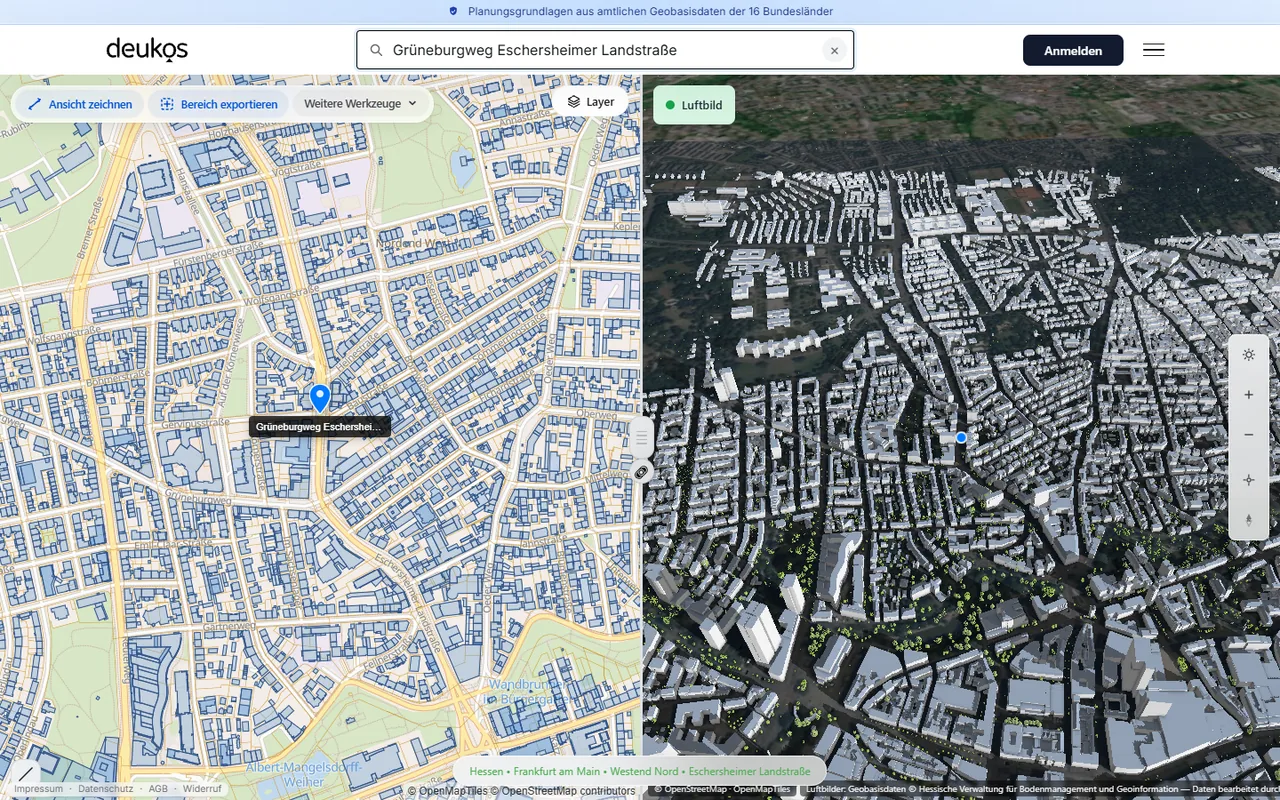
Öffne die Karte und suche die Adresse. Links siehst Du die 2D-Karte, rechts die Umgebung in 3D.
Bereich aufziehen
Klicke auf Bereich exportieren und setze mit zwei Klicks die Ecken des Rechtecks.
„Visualisierung (Render)“ wählen
Klappe Visualisierung (Render) auf, setze den Haken und wähle das Format: GLB für Blender, Cinema 4D, SketchUp, Twinmotion und Lumion, OBJ für 3ds Max, Rhino und AutoCAD. Mit Baumbestand einbeziehen kommen die Bäume dazu.
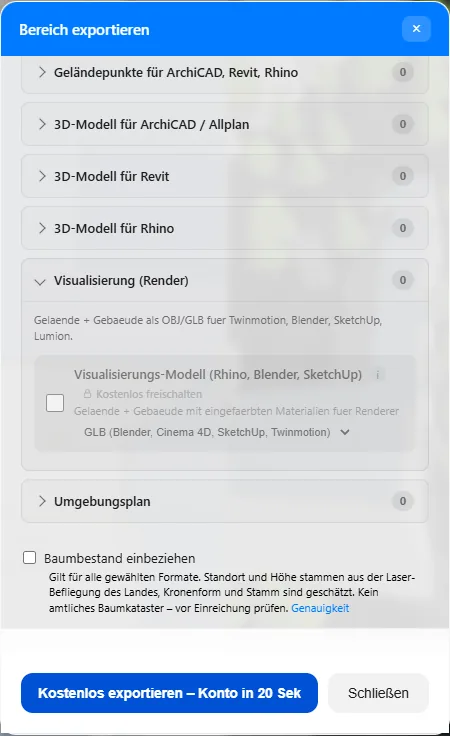
Den fertigen Auftrag lädst Du unter Meine Exporte herunter.
Im Renderer öffnen
In Blender über Datei › Importieren › glTF 2.0 (.glb) bzw. Wavefront (.obj). In Twinmotion, SketchUp, Lumion oder 3ds Max lädst Du die Datei über den GLB- bzw. OBJ-Import des jeweiligen Programms. Dächer (rot), Wände (grau) und Gelände (braun) liegen als getrennte Objekte vor und lassen sich einzeln mit eigenen Materialien belegen.
Häufige Fragen
GLB oder OBJ – was soll ich nehmen?
GLB für Blender, Cinema 4D, SketchUp, Twinmotion und Lumion. OBJ für 3ds Max, Rhino und AutoCAD.
Was ist im Visualisierungsmodell enthalten?
Dächer, Wände und Gelände als getrennte Objekte mit Materialfarben: Dächer rot, Wände grau, Gelände braun.
Wie öffne ich die Datei in Blender?
Über Datei › Importieren › glTF 2.0 (.glb) bzw. Wavefront (.obj), mit den eingebauten Importern, ohne Add-on.
Ist das auch für BIM geeignet?
Für BIM-Arbeit ist die IFC besser geeignet, weil sie echte Bauteile enthält. GLB und OBJ sind für Visualisierung gedacht.
Weiter mit
Adresse eingeben, Bereich aufziehen, GLB oder OBJ wählen.
Karte öffnen Tarife ansehen →