Schritt für Schritt
Adresse suchen
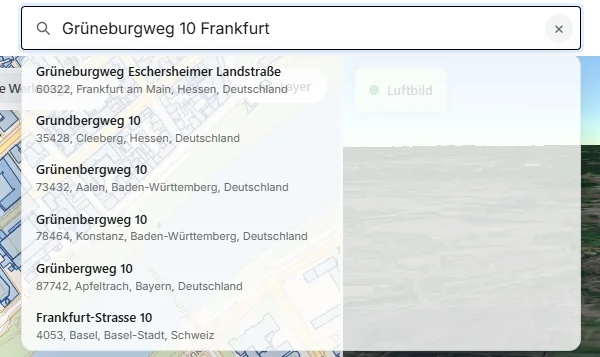
Öffne die Karte und tippe die Adresse des Grundstücks in das Suchfeld oben. Wähle den passenden Vorschlag – die Karte fliegt hin.
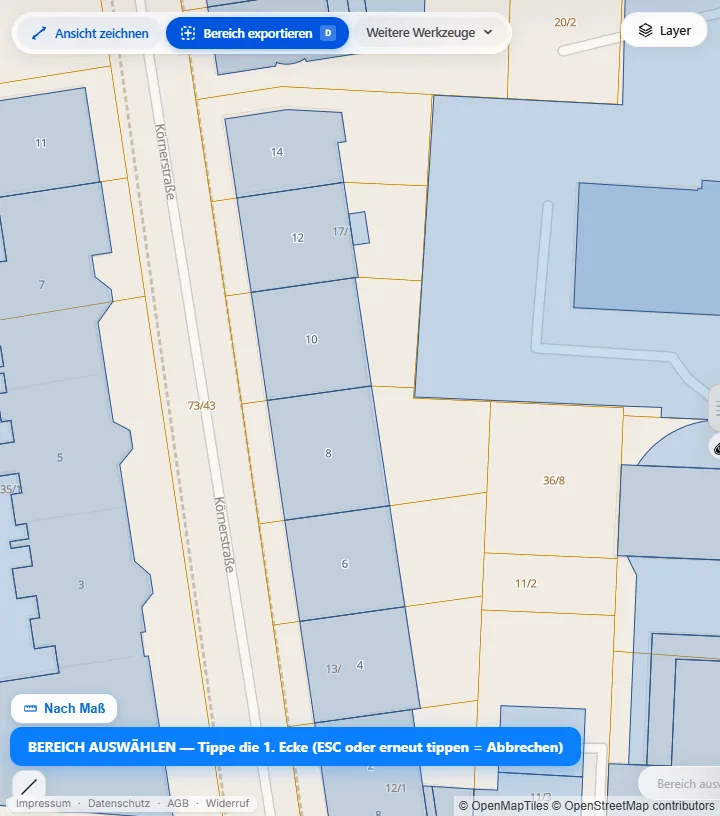
„Bereich exportieren“ wählen
Links die 2D-Karte mit Flurstücken und Gebäuden, rechts dieselbe Stelle in 3D. Klicke oben links auf Bereich exportieren. Unten erscheint der Hinweis, dass Du die erste Ecke setzen sollst.
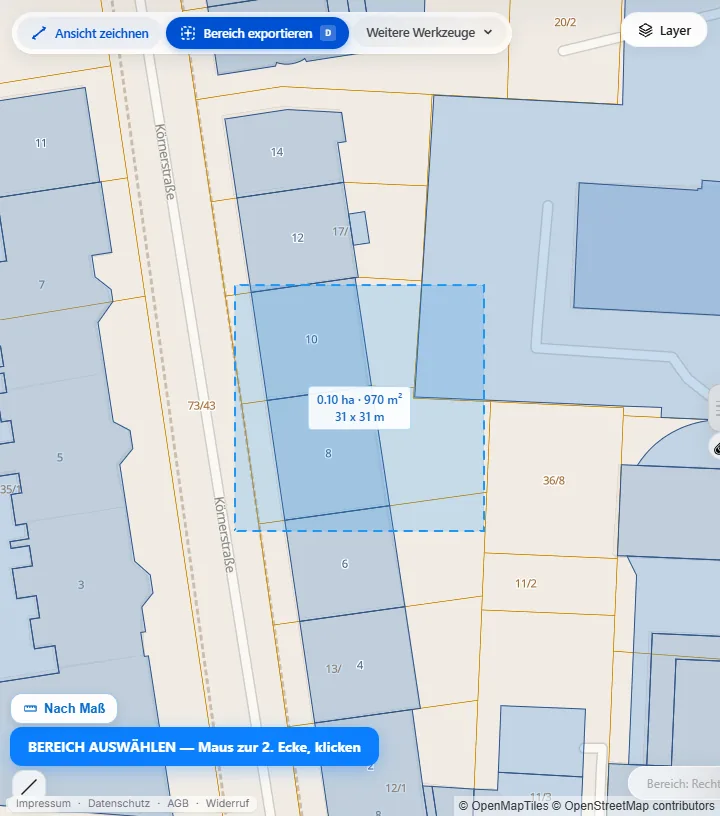
Rechteck aufziehen
Klicke die erste Ecke, bewege die Maus zur gegenüberliegenden Ecke und klicke ein zweites Mal. Größe und Fläche stehen während des Ziehens im Rechteck.
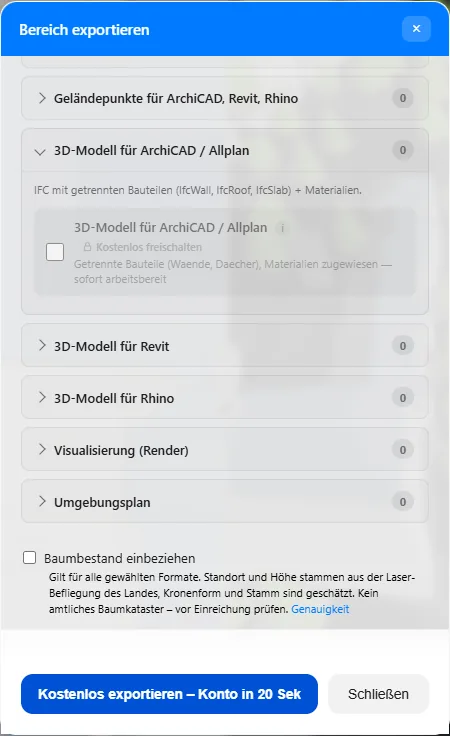
„3D-Modell für ArchiCAD / Allplan“ wählen
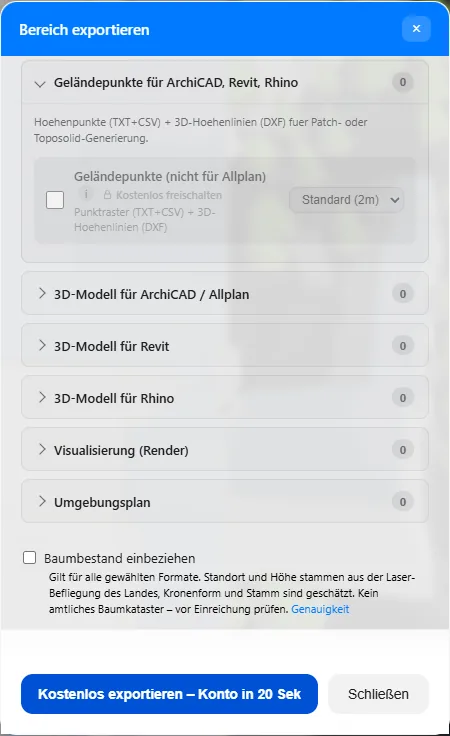
Klappe 3D-Modell für ArchiCAD / Allplan auf und setze den Haken. Darunter wählst Du unter Gelände exportieren, wie das Gelände in die IFC kommt: als Nutzungsflächen mit Flurstücken, als einfaches Gelände-Netz oder als Stufenplatten. Für die Bäume setzt Du den Haken Baumbestand einbeziehen.
Danach startest Du den Export. Der Auftrag erscheint unter Meine Exporte; dort lädst Du die Dateien herunter, sobald sie fertig sind.
In ArchiCAD öffnen
Am schnellsten ziehst Du die IFC-Datei per Drag-and-drop ins geöffnete Projekt. Für ein neues Projekt geht es auch über Ablage › Öffnen. Alternativ holst Du die Umgebung über das Zusammenführen unter Ablage › Interoperabilität in ein bestehendes Projekt.
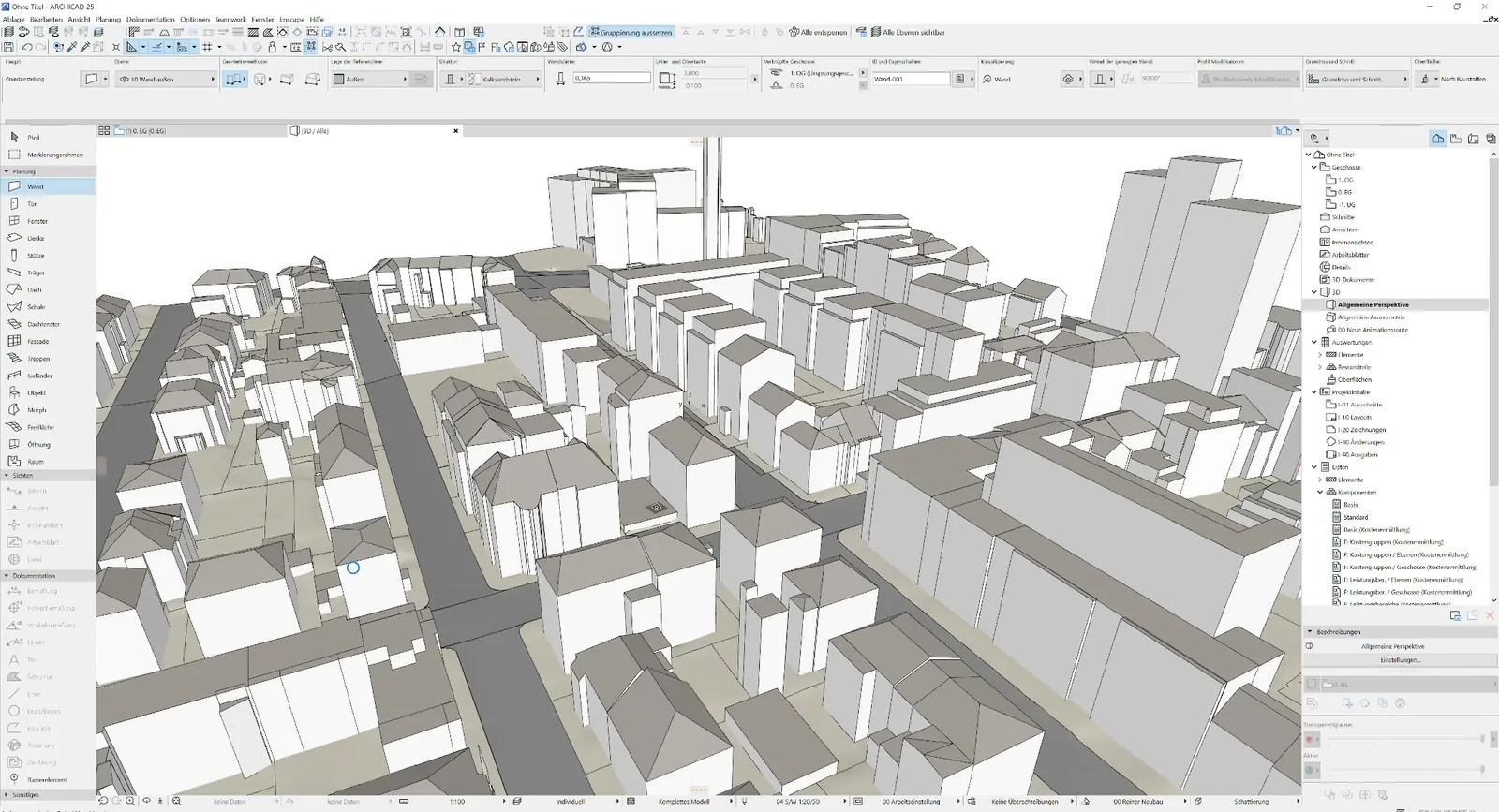
Die Gebäude kommen als einzelne Wände, Dächer und Decken mit Materialien an. Schnitte und Ansichten funktionieren sofort mit den ArchiCAD-Bordmitteln.
Alternative: Geländepunkte
Wer das Gelände lieber selbst in ArchiCAD aufbaut, nimmt den Abschnitt Geländepunkte für ArchiCAD, Revit, Rhino. Dort bekommst Du ein Punktraster (TXT und CSV) und 3D-Höhenlinien (DXF), wahlweise im 5-, 2- oder 1-m-Raster. In ArchiCAD liest Du die TXT-Datei über Ablage › Interoperabilität › Mesh aus Vermessungsdaten ein.
Gut zu wissen: Das Modell ist eine Planungsgrundlage aus amtlichen Geodaten, kein Aufmaß. Für rechtsverbindliche Planungen bleibt die Vermessung vor Ort nötig. In Bayern gibt es kein frei verfügbares ALKIS; dort fehlen die Flurstücke. Für die Schweiz gelten eigene Bedingungen.
Häufige Fragen
Wie importiere ich eine IFC-Datei in ArchiCAD?
Für ein neues Projekt über Ablage › Öffnen und die IFC-Datei wählen. Soll das Umgebungsmodell in ein bestehendes Projekt, nutze das Zusammenführen unter Ablage › Interoperabilität.
Muss ich die IFC nach dem Import aufräumen?
Nein. Wände, Dächer und Decken kommen als getrennte Bauteile mit Materialien an, nicht als Dreiecksnetz.
Wie groß darf der Bereich sein?
Mit dem kostenlosen Konto Bereiche bis 50 × 50 m, ein Projekt pro Monat. Größere Bereiche gibt es in den Tarifen auf der Preisseite.
Bekomme ich auch das Gelände?
Ja. Beim IFC-Export wählst Du unter Gelände exportieren Nutzungsflächen mit Flurstücken, ein einfaches Gelände-Netz oder Stufenplatten. Alternativ gibt es Geländepunkte und 3D-Höhenlinien zum eigenen Aufbau in ArchiCAD.
Geht das auch für Allplan und Vectorworks?
Ja, dieselbe IFC-Datei, eingelesen über den IFC-Import der jeweiligen Software – in Allplan zum Beispiel über Datei › Importieren › IFC-Daten.
Weiter mit
Adresse eingeben, Bereich aufziehen, IFC herunterladen. Mit kostenlosem Konto bis 50 × 50 m.
Karte öffnen Tarife für größere Bereiche →