Schritt für Schritt
Adresse suchen und Bereich aufziehen
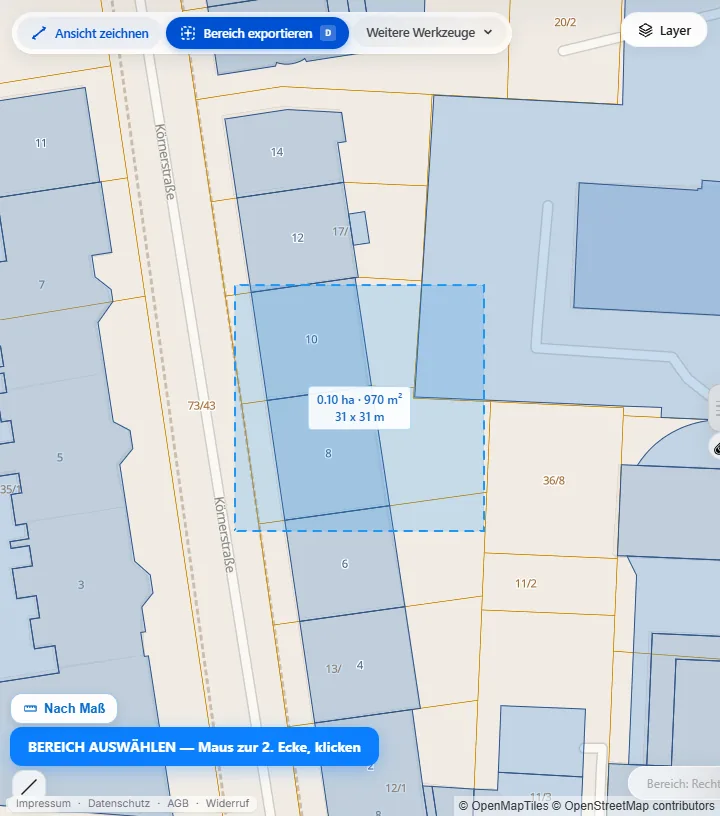
Öffne die Karte, suche die Adresse und klicke auf Bereich exportieren. Zwei Klicks setzen die Ecken; mit Nach Maß gibst Du Breite und Tiefe als Zahl ein.
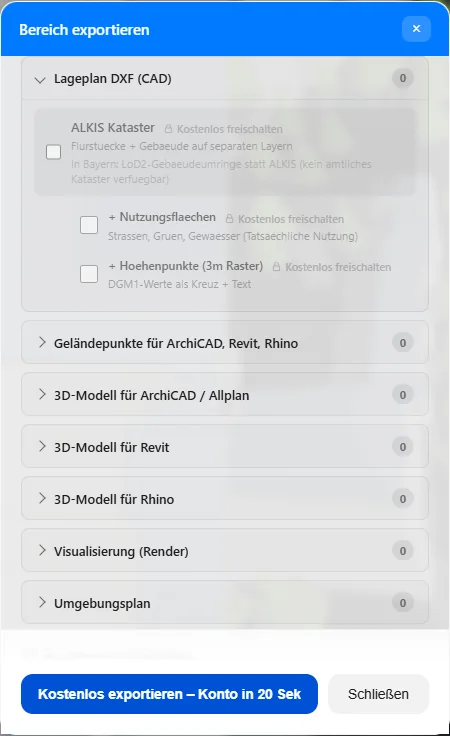
„Lageplan DXF (CAD)“ wählen
Klappe Lageplan DXF (CAD) auf. ALKIS Kataster liefert Flurstücke und Gebäude. Dazu kannst Du Nutzungsflächen (Straßen, Grün, Gewässer) und Höhenpunkte im 3-m-Raster wählen.
Den fertigen Auftrag lädst Du unter Meine Exporte herunter.
Im CAD öffnen
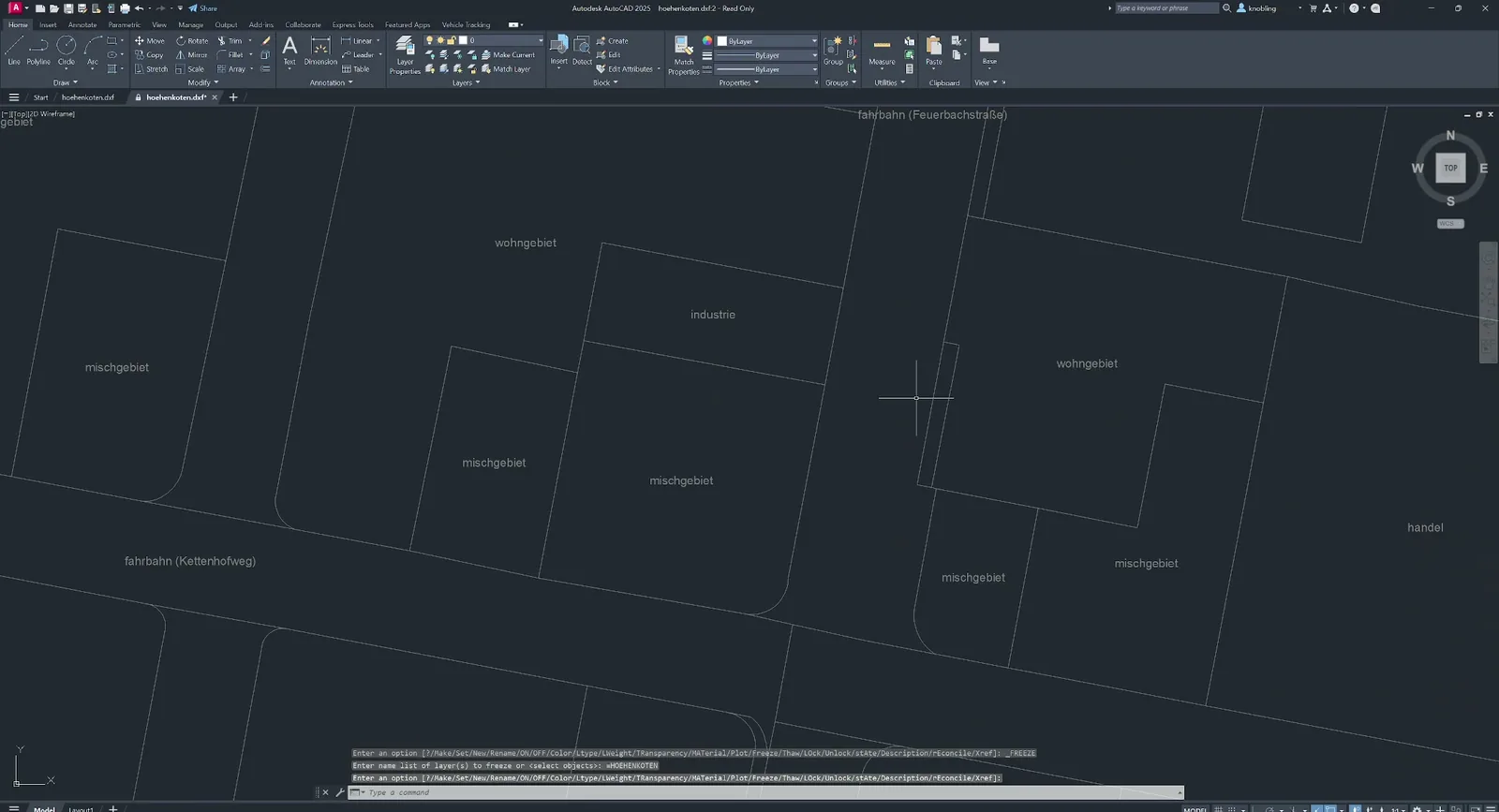
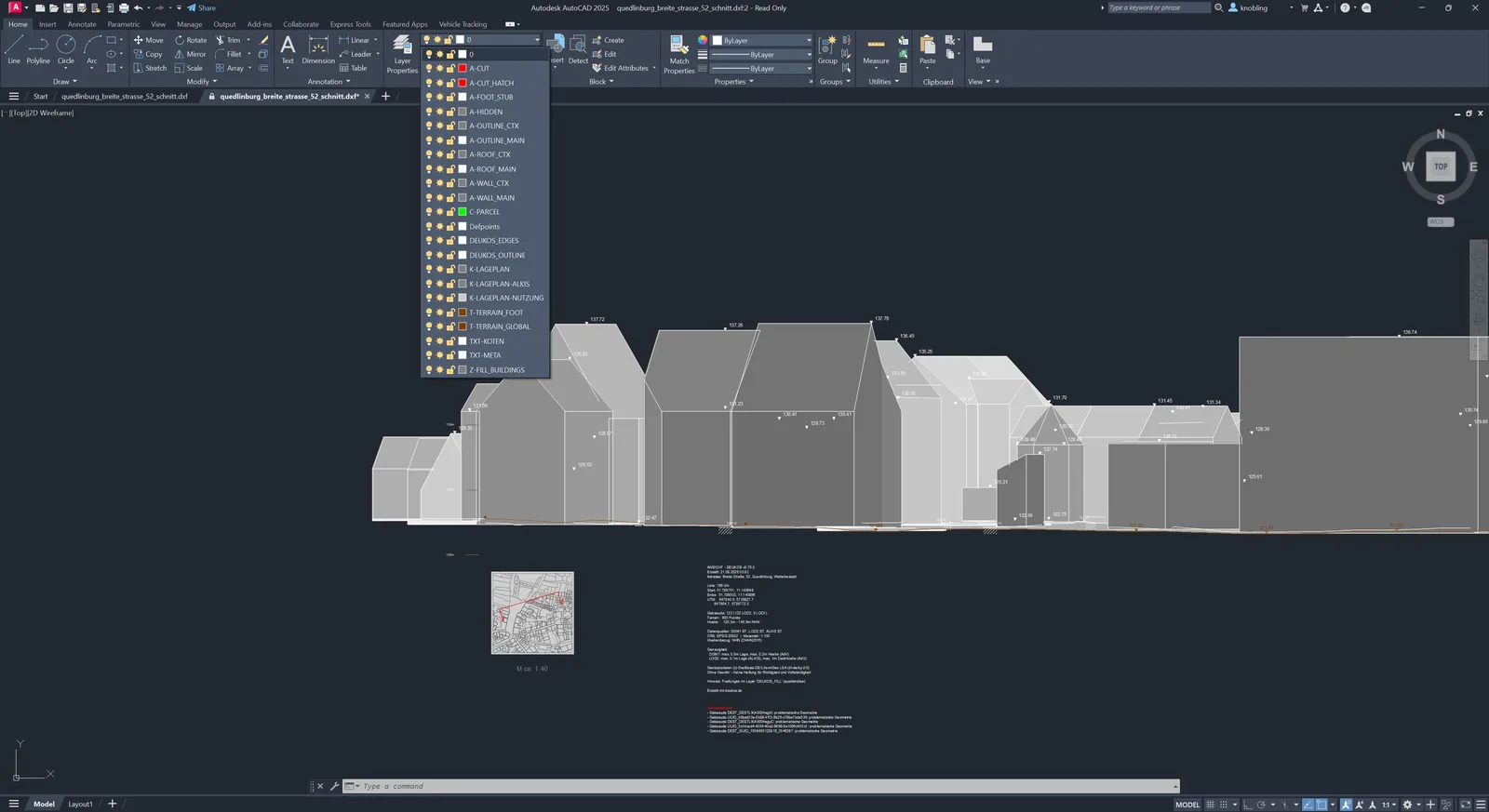
Öffne die DXF in Deinem CAD-Programm oder lies sie über dessen DXF-Import ein. Flurstücke, Gebäude, Nutzung und Höhen liegen auf eigenen Layern.
Gut zu wissen: In Bayern gibt es kein frei verfügbares Kataster – dort enthält die DXF die Gebäudeumrisse aus den 3D-Gebäudemodellen. In der Schweiz werden Parzellen nicht exportiert; dort führt der Umgebungsplan zum Plan. Der Export ist kein amtlicher Lageplan für den Bauantrag.
Häufige Fragen
Was ist im Lageplan-DXF enthalten?
Flurstücke und Gebäude aus dem amtlichen Liegenschaftskataster (ALKIS) auf getrennten Layern. Optional die Nutzungsflächen (Straßen, Grün, Gewässer) und Höhenpunkte im 3-m-Raster als Kreuz mit Höhenangabe.
Mit welchen Programmen öffne ich die DXF?
Mit jedem CAD-Programm, das DXF liest – AutoCAD, ArchiCAD, Allplan, Vectorworks, BricsCAD und andere.
Gibt es den Lageplan-DXF auch für Bayern?
Bayern gibt sein Kataster nicht frei ab. Dort enthält die DXF die Gebäudeumrisse aus den 3D-Gebäudemodellen statt der Flurstücke.
Ist das ein amtlicher Lageplan?
Nein. Die Daten stammen aus dem amtlichen Kataster, der Export ist aber kein amtlicher oder qualifizierter Lageplan für den Bauantrag.
Weiter mit
Adresse eingeben, Bereich aufziehen, Lageplan DXF wählen.
Karte öffnen Tarife ansehen →