

Schritt für Schritt
Adresse suchen und Bereich aufziehen
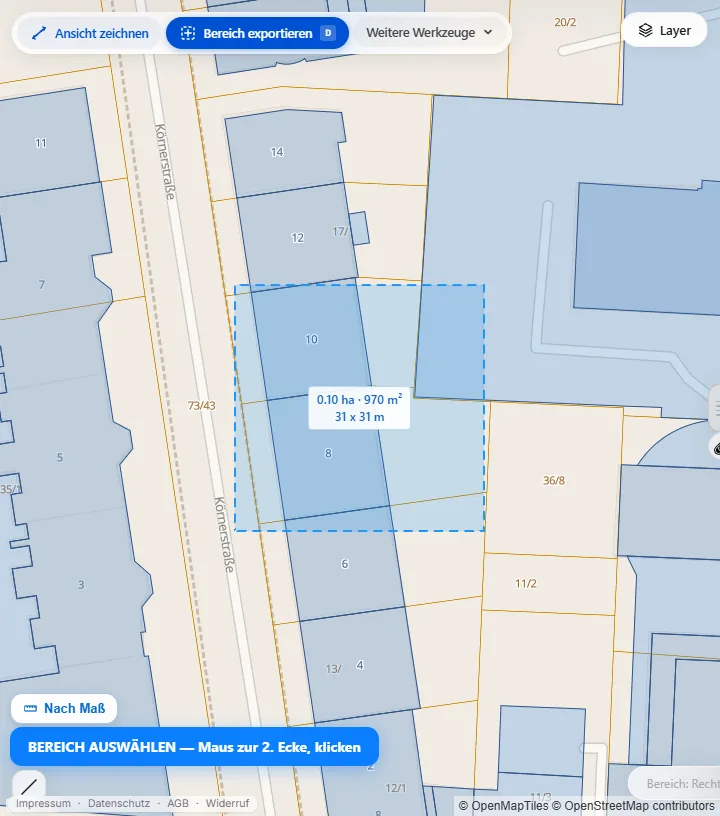
Öffne die Karte, suche die Adresse und klicke auf Bereich exportieren. Setze die erste Ecke, dann die zweite – das Rechteck zeigt Fläche und Maße.
„3D-Modell für Revit“ wählen
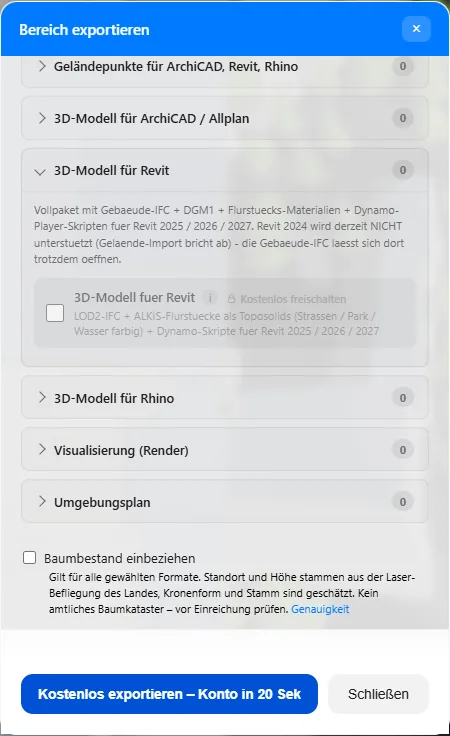
Im Exportdialog klappst Du 3D-Modell für Revit auf und setzt den Haken. Darunter wählst Du die Detailstufe des Geländes: Hoch (etwa 30.000 Punkte), Standard (etwa 10.000, empfohlen) oder Schnell (etwa 5.000, für große Bereiche). Auf Wunsch kommt der Lageplan als DXF dazu.
Den fertigen Auftrag lädst Du unter Meine Exporte herunter.
Gebäude öffnen
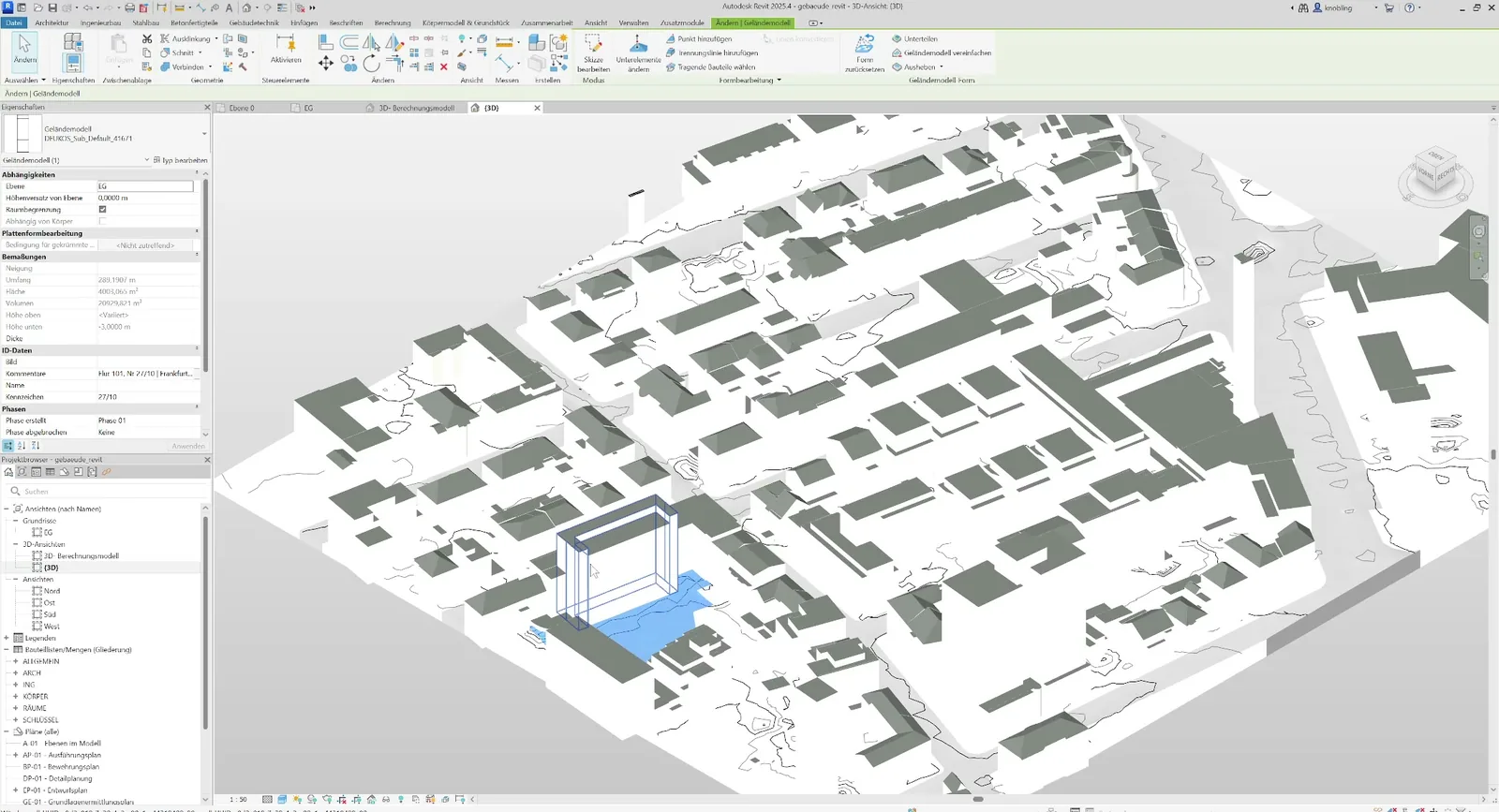
In Revit: Datei › Öffnen › IFC und gebaeude_revit.ifc wählen. Die Gebäude kommen als Wände, Dächer und Decken mit Materialien an.

Gelände mit Dynamo bauen
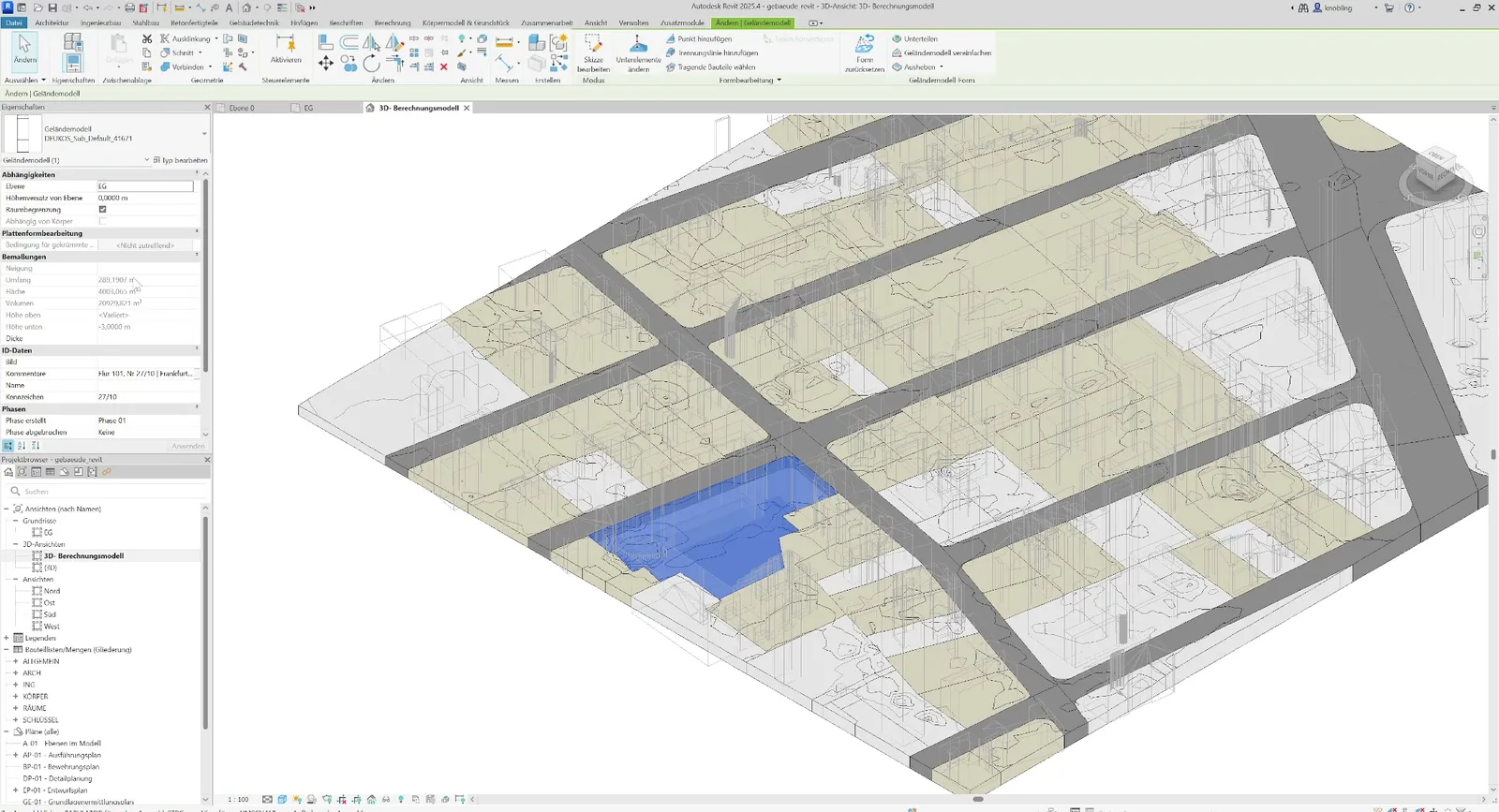
Unter Verwalten › Dynamo-Player wählst Du den Ordner des Pakets und startest das Skript DEUKOS_Importer_v18_Revit2025, …2026 oder …2027 – passend zu Deiner Version. Pro Flurstück entsteht ein Toposolid: Straßen grau, Wohngebiete beige, Gewässer blau, Parks grün. Den Fortschritt zeigt die beiliegende Konsole Live-Progress.bat.

Revit 2024: Das Gelände-Skript läuft dort derzeit nicht. Die Gebäude-IFC kannst Du trotzdem öffnen. Für die Schweiz und Liechtenstein gibt es das Revit-Paket ebenfalls, mit Gebäuden und Gelände, aber ohne Grundstücksgrenzen.
Häufige Fragen
Welche Revit-Versionen werden unterstützt?
Revit 2025, 2026 und 2027. Für jede Version liegt ein eigenes Dynamo-Skript bei. In Revit 2024 bricht der Gelände-Import ab; die Gebäude-IFC lässt sich dort trotzdem öffnen.
Was ist im Revit-Paket enthalten?
Die Gebäude als IFC (gebaeude_revit.ifc), die Eingabedaten für das Gelände (flurstuecke_revit.csv und dgm1_punkte_revit.csv), je ein Dynamo-Skript pro Revit-Version sowie eine Anleitung.
Wie kommen die Flurstücke in Revit an?
Das Dynamo-Skript erzeugt pro Flurstück einen eigenen Toposolid mit Material: Straßen grau, Wohngebiete beige, Gewässer blau, Parks grün.
Gibt es das Revit-Paket für die Schweiz?
Ja, seit Oktober 2026, auch für Liechtenstein. Dort enthält es die Gebäude (swissBUILDINGS3D) und das Gelände (swissALTI3D), aber keine Grundstücksgrenzen; die gibt es im Umgebungsplan und im Lageplan-DXF eines Bereichs.
Weiter mit
Adresse eingeben, Bereich aufziehen, Revit-Paket wählen.
Karte öffnen Tarife ansehen →