Schritt für Schritt
„Ansicht zeichnen“ wählen
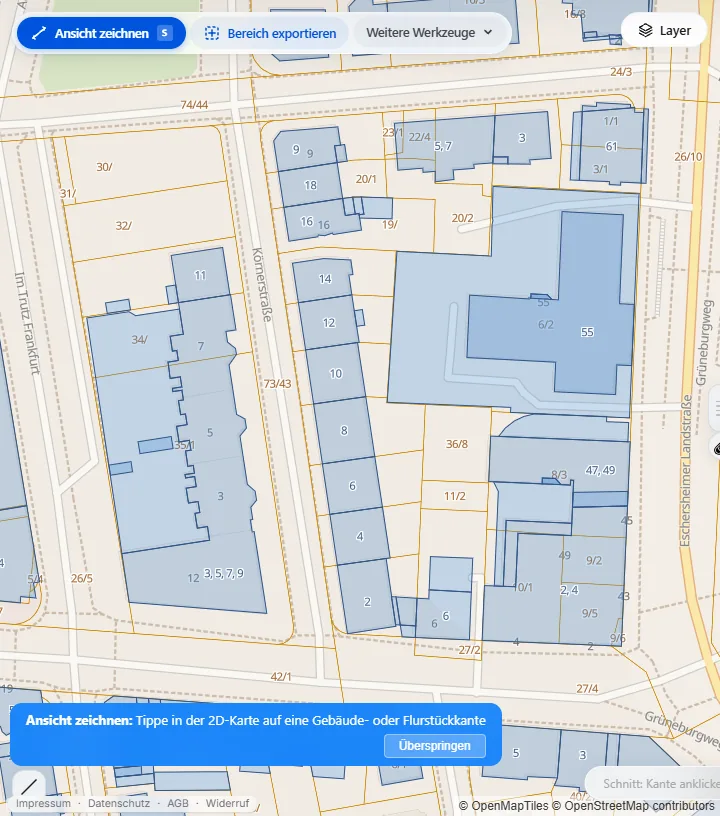
Suche in der Karte die Adresse und klicke oben links auf Ansicht zeichnen.
Linie setzen
Klicke den Anfang der Linie, führe die Maus zum Ende und klicke ein zweites Mal. Die Linie ist die Lage, von der aus Du auf die Gebäude schaust.
Blickrichtung und Tiefe wählen
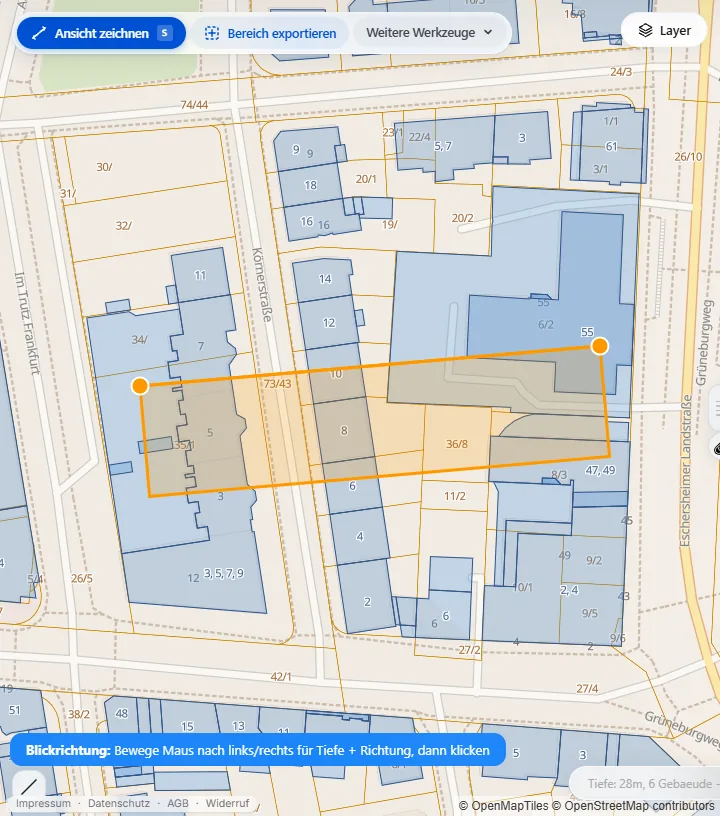
Bewege die Maus zur Seite, in die Du schauen willst. Das orange Feld zeigt, welche Gebäude in die Ansicht kommen; unten steht die Tiefe und die Zahl der Gebäude. Ein Klick bestätigt.
Ansicht generieren
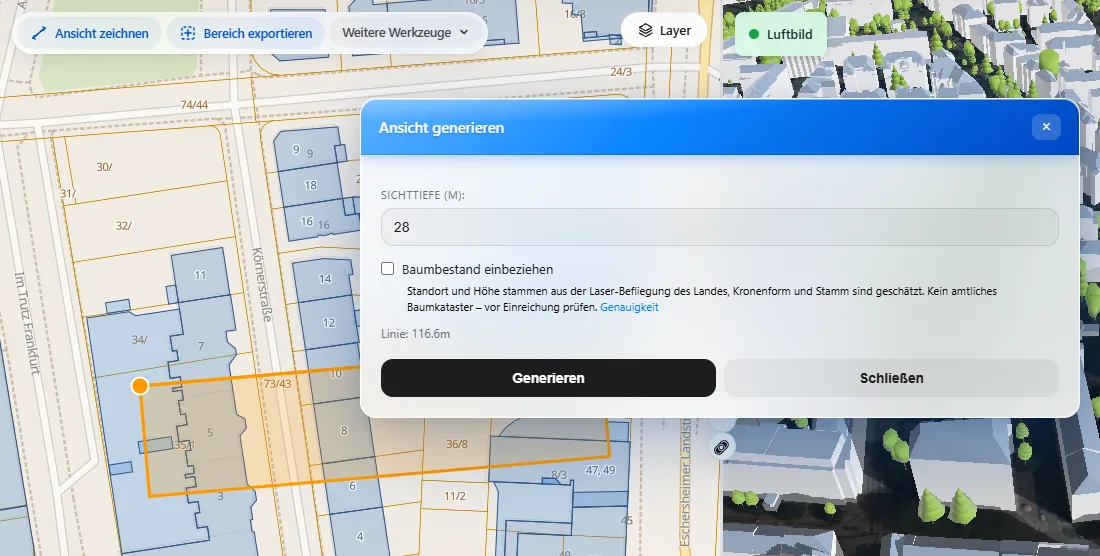
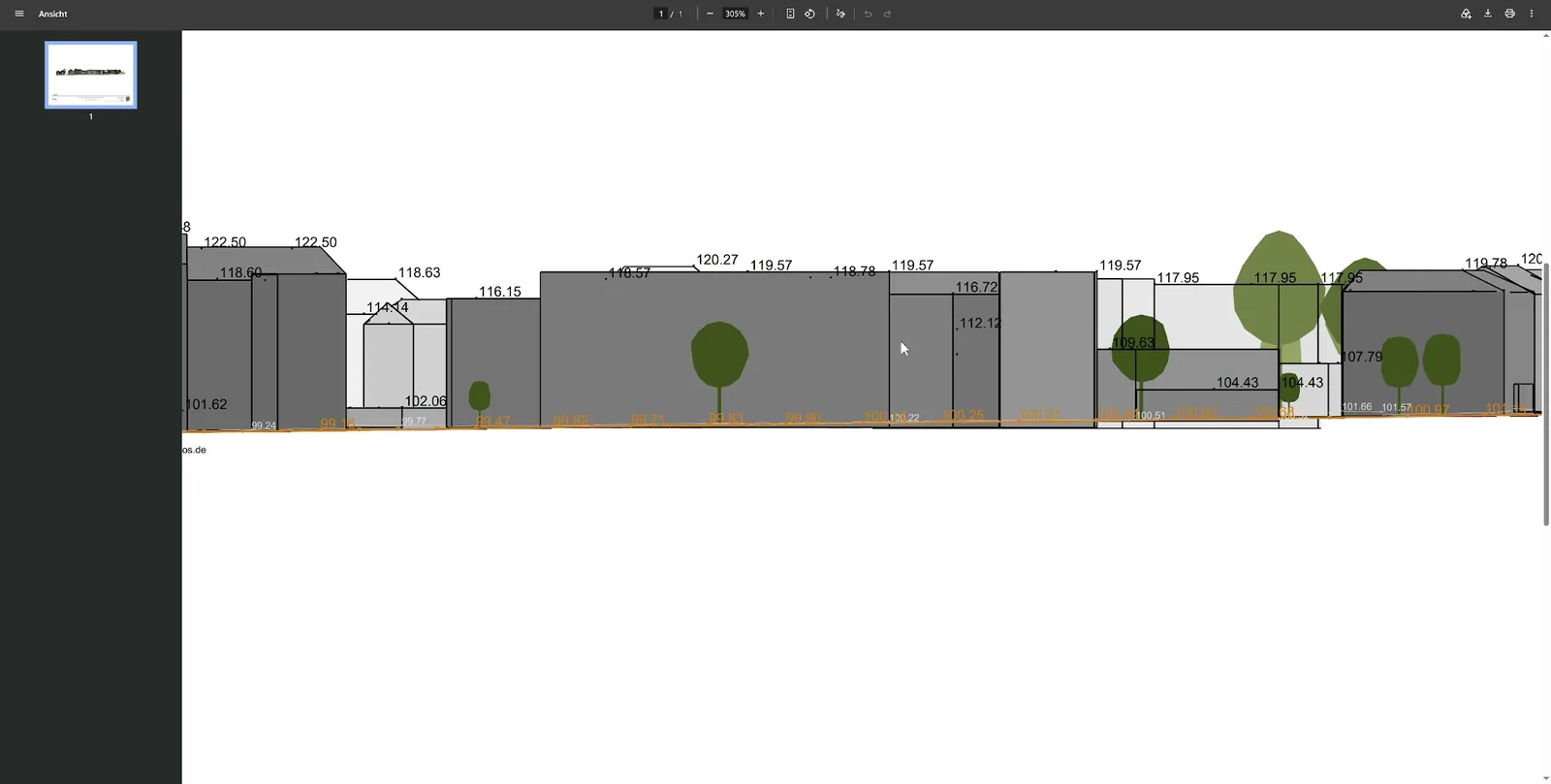
Im Dialog Ansicht generieren passt Du die Sichttiefe in Metern an und nimmst auf Wunsch den Baumbestand dazu. Mit Generieren entsteht die Ansicht, die Du als PDF und DXF herunterlädst.
Ganze Straßenfront: Straßenabwicklung (derzeit für Deutschland)
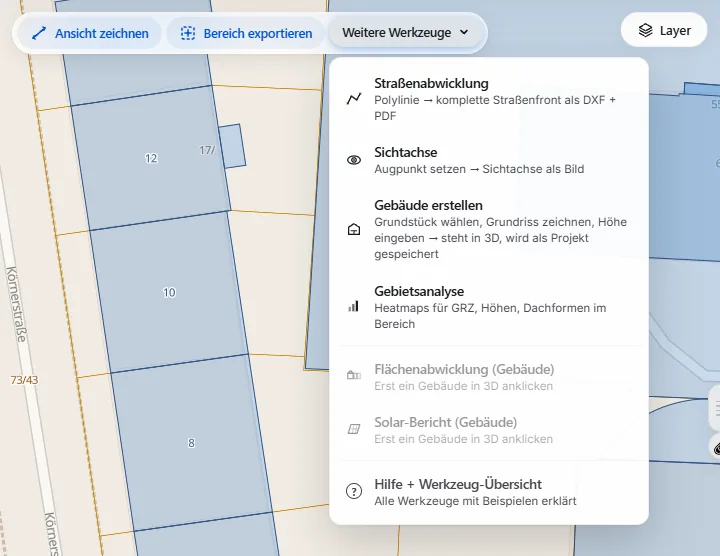
Für eine Straße mit Knicken nimmst Du unter Weitere Werkzeuge die Straßenabwicklung: Du zeichnest eine Polylinie entlang der Straße, daraus entsteht die komplette Straßenfront als DXF und PDF.
Gut zu wissen: Die Ansicht ist eine Planungsgrundlage aus amtlichen Gebäude- und Höhendaten, kein Aufmaß. Für die Schweiz funktioniert „Ansicht zeichnen“ ebenfalls.
Häufige Fragen
Was ist die Sichttiefe?
Wie weit hinter der Linie die Gebäude in die Ansicht eingehen, in Metern. Die App schlägt einen Wert vor, Du kannst ihn ändern.
In welchen Formaten bekomme ich die Ansicht?
Als PDF mit Plankopf und Maßstab und als DXF für das CAD-Programm.
Kann ich eine ganze Straßenfront mit Knicken zeichnen?
Ja, dafür gibt es unter Weitere Werkzeuge die Straßenabwicklung: eine Polylinie, aus der die komplette Straßenfront als DXF und PDF entsteht.
Kommen Bäume in die Ansicht?
Auf Wunsch ja, mit dem Haken Baumbestand einbeziehen. Standort und Höhe stammen aus der Laser-Befliegung, Kronenform und Stamm sind geschätzt.
Weiter mit
Adresse eingeben, Linie zeichnen, Ansicht generieren.
Karte öffnen Tarife ansehen →