Schritt für Schritt
Adresse suchen und Bereich aufziehen
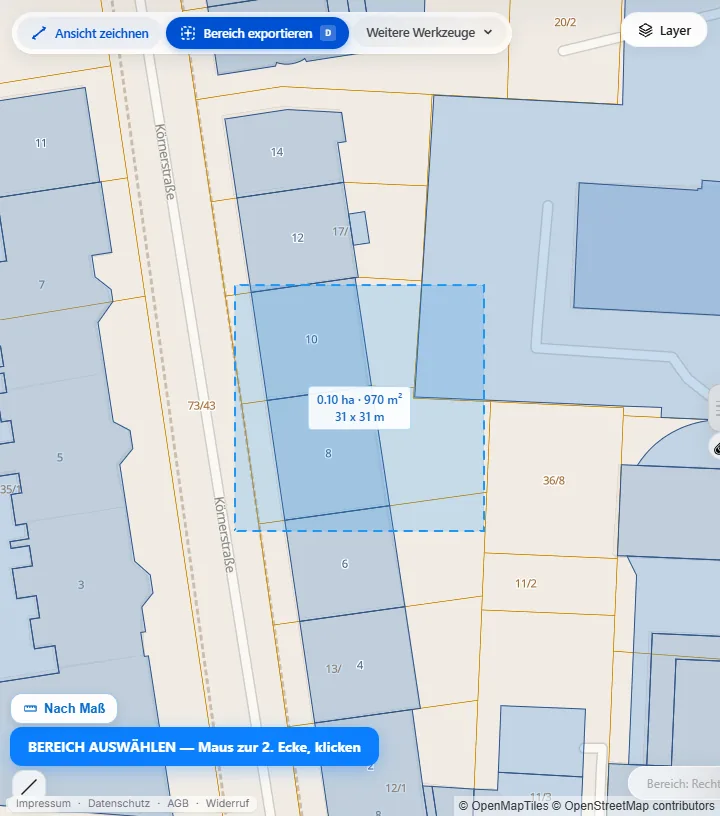
Öffne die Karte, suche die Adresse und klicke auf Bereich exportieren. Zwei Klicks setzen die Ecken des Rechtecks.
„3D-Modell für Rhino“ wählen
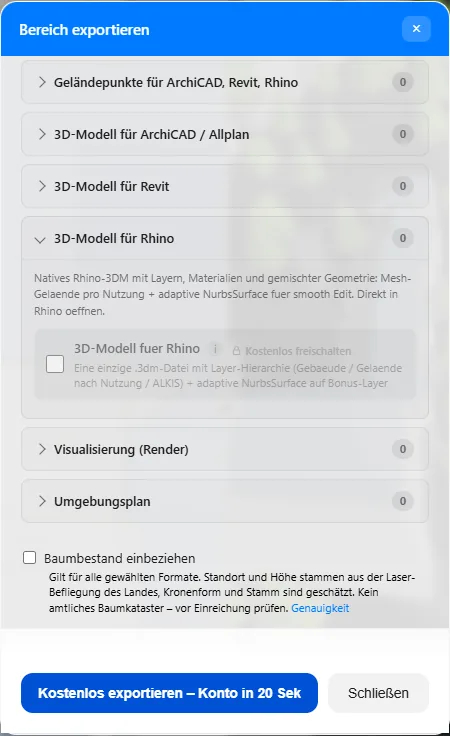
Klappe 3D-Modell für Rhino auf und setze den Haken. Wähle die Detailstufe des Geländes und bei Bedarf die Optionen NurbsSurface-Bonus-Layer und Gebäude als saubere Flächen (für Make2D, größere Datei). Der Lageplan ist in der 3DM schon enthalten; auf Wunsch gibt es ihn zusätzlich als eigene DXF-Datei.
Den fertigen Auftrag lädst Du unter Meine Exporte herunter.
In Rhino öffnen
Doppelklick auf gebaeude_rhino.3dm – das Modell öffnet sich mit der Layer-Hierarchie. Das Mesh-Gelände ist sofort sichtbar. Für die NURBS-Bearbeitung blendest Du Layer 02b ein und 02 aus. Hinweise stehen in der beiliegenden LIES_MICH_Rhino.txt.
Für die Schweiz ist das Rhino-Paket noch in Vorbereitung. Dort führt der Weg über das Visualisierungsmodell als OBJ.
Häufige Fragen
Brauche ich ein Plug-in für den Import in Rhino?
Nein. Die Datei ist eine native .3dm und öffnet sich per Doppelklick. Empfohlen ist Rhino 7 oder neuer.
Wie bekomme ich ein glattes Gelände?
Die Datei enthält ein Mesh-Gelände pro Nutzungsfläche und auf Wunsch eine NurbsSurface auf einem Bonus-Layer. Für die NURBS-Bearbeitung blendest Du Layer 02b ein und 02 aus.
Kann ich saubere 2D-Risse mit Make2D erstellen?
Ja, mit der Option Gebäude als saubere Flächen. Dann kommen plangerechte Wand- und Dachkanten statt eines Dreiecksnetzes; die Datei wird größer.
Gibt es das Rhino-Paket für die Schweiz?
Noch nicht. Programmpakete sind für Schweizer Bereiche in Vorbereitung. Für Rhino kannst Du dort das Visualisierungsmodell (OBJ) nutzen.
Weiter mit
Adresse eingeben, Bereich aufziehen, Rhino-Modell wählen.
Karte öffnen Tarife ansehen →