- Was ist GML: Eine XML-Textdatei nach dem Standard Geography Markup Language — reiner Text, keine Grafik.
- Nur ansehen: QGIS, Texteditor, FME Data Inspector oder Online-Viewer.
- In ArchiCAD/CAD nutzen: Geht nicht direkt — erst nach DXF oder IFC konvertieren.
- Zwei Sorten: ALKIS-NAS (2D-Kataster) und CityGML (3D-Gebäude). Erst prüfen, welche man hat.
Eine GML-Datei ist eine Textdatei. Was aussieht wie ein binäres 3D-Format, ist in Wahrheit XML nach dem Standard Geography Markup Language — genau dieselbe Familie wie eine HTML-Seite, nur mit Geodaten statt Absätzen. Deshalb passiert beim Doppelklick nichts Sinnvolles: Windows und macOS wissen nicht, dass sie diese Koordinaten zeichnen sollen.
Bevor man ein Werkzeug sucht, lohnt eine Minute Klarheit darüber, was man da eigentlich hat. Denn „GML" ist kein einzelnes Format, sondern eine Hülle für sehr unterschiedliche Inhalte.
Erst prüfen: welche GML ist es?
In der deutschen Bau- und Planungswelt begegnet einem GML fast immer in einer von zwei Ausprägungen:
| Typ | Inhalt | Erkennungsmerkmal im Text |
|---|---|---|
| ALKIS-NAS | 2D-Kataster: Flurstücke, Gebäudeumrisse, Nutzung | AX_Flurstueck, Namensraum adv/AAA |
| CityGML / LoD2 | 3D-Gebäude mit Dachform und Höhe | core:CityModel, bldg:Building |
| GML Simple Features | Beliebige 2D-Geometrie (z.B. WFS-Abzug) | gml:featureMember, gml:Polygon |
Der schnellste Test: die Datei mit einem Texteditor öffnen (bei großen Dateien einen, der mit vielen Megabyte umgeht, etwa Notepad++ oder VS Code) und die ersten Zeilen lesen. Die Namensräume verraten den Typ sofort. ALKIS ist flach und zweidimensional, CityGML ist ein echtes 3D-Modell.
GML nur ansehen — die Viewer
Wenn es reicht, die Datei anzuschauen (was ist drin, stimmt der Ausschnitt), gibt es mehrere freie Wege:
- QGIS — das freie GIS öffnet GML per Drag-and-drop und zeigt die Geometrie auf der Karte. Für CityGML zeigt es standardmäßig die Grundrisse; die 3D-Dachform braucht Zusatzschritte.
- Texteditor — für den Blick auf den Rohinhalt, Attribute und Namensräume. Öffnet garantiert, weil es reiner Text ist.
- FME Data Inspector — der kostenlose Betrachter von Safe Software, liest auch verschachtelte CityGML-Strukturen sauber.
- Online-Viewer — Browser-basierte Betrachter für einen schnellen Blick ohne Installation.
Ansehen ist nicht dasselbe wie öffnen zum Bearbeiten. Ein Viewer zeigt die Geometrie, verändert aber nichts und exportiert oft nicht sauber ins CAD-Format. Wer die Daten verwenden will, kommt um eine Konvertierung nicht herum.
Warum ArchiCAD (und AutoCAD) GML nicht direkt öffnet
Die naheliegende Erwartung „Datei → Öffnen → GML auswählen" scheitert in jeder CAD- und BIM-Software. Der Grund ist einfach: GML ist ein Geodatenformat, kein CAD-Format. ArchiCAD, AutoCAD, Vectorworks und Allplan erwarten DXF, DWG oder IFC. Sie kennen weder das GML-Schema noch die UTM-Koordinaten mit ihren riesigen Rechtswerten.
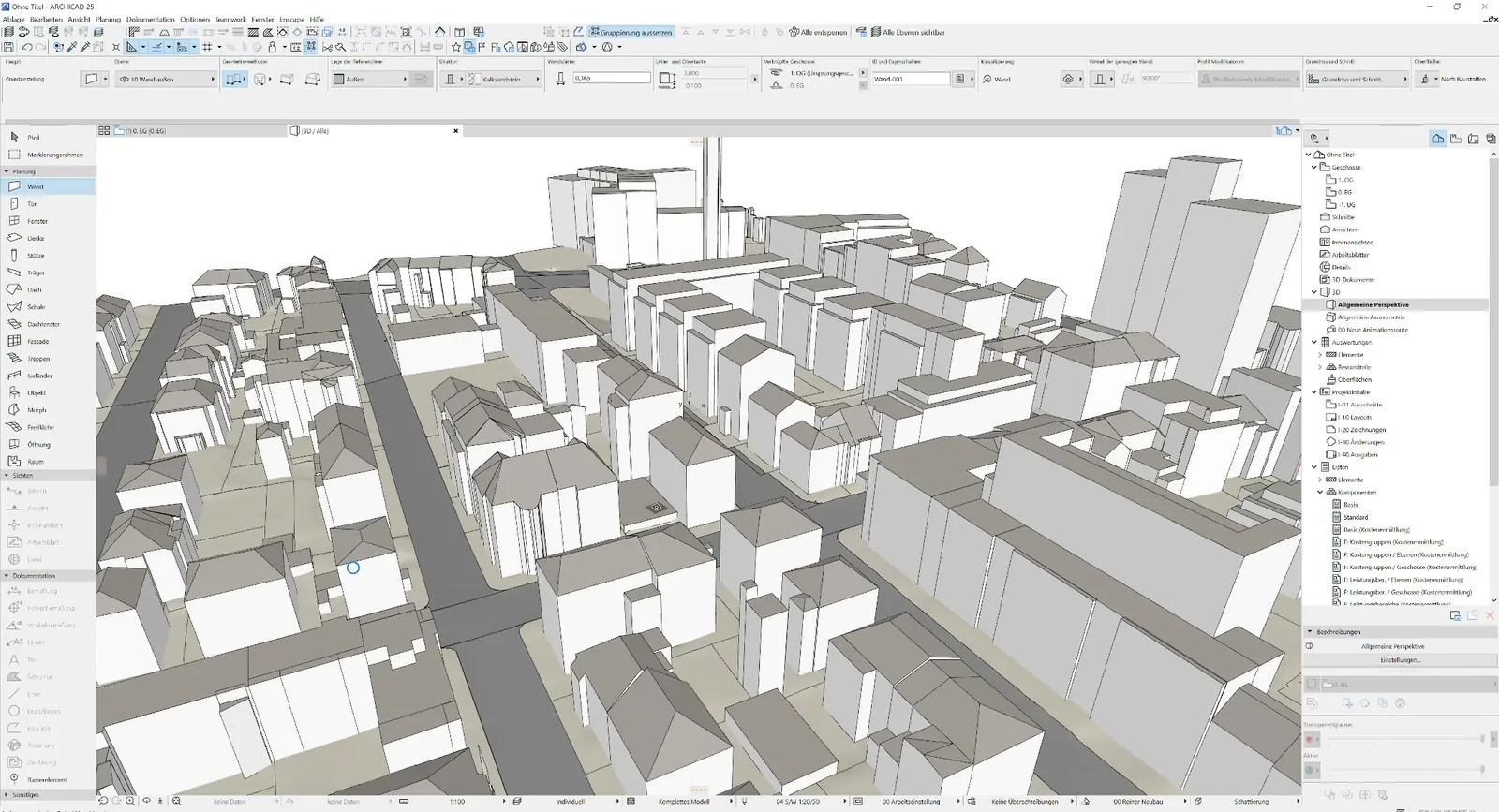
Der Weg in die Architektursoftware führt deshalb immer über eine Umwandlung:
- GML → DXF, wenn 2D- oder 3D-CAD das Ziel ist.
- GML → IFC, wenn ArchiCAD, Revit oder Allplan es als BIM-Modell aufnehmen sollen.
Wie diese Konvertierung im Detail funktioniert und welche Werkzeuge es dafür gibt, steht in CityGML umwandeln — in DXF, IFC & CAD und im Überblick CityGML konvertieren.
Statt Viewer suchen: Adresse eingeben, amtliche Gebäude im Browser ansehen, als DXF oder IFC laden. Angemeldet gratis bis 50 × 50 m.
Der pragmatische Weg: gar nicht erst die GML herunterladen
Der häufigste Grund, eine GML-Datei zu öffnen, ist: „Ich will sehen, was auf diesem Grundstück steht, und es in mein Modell holen." Genau dafür muss man die Datei nicht erst aus einem Landesportal fischen, den Typ bestimmen und einen Viewer installieren.
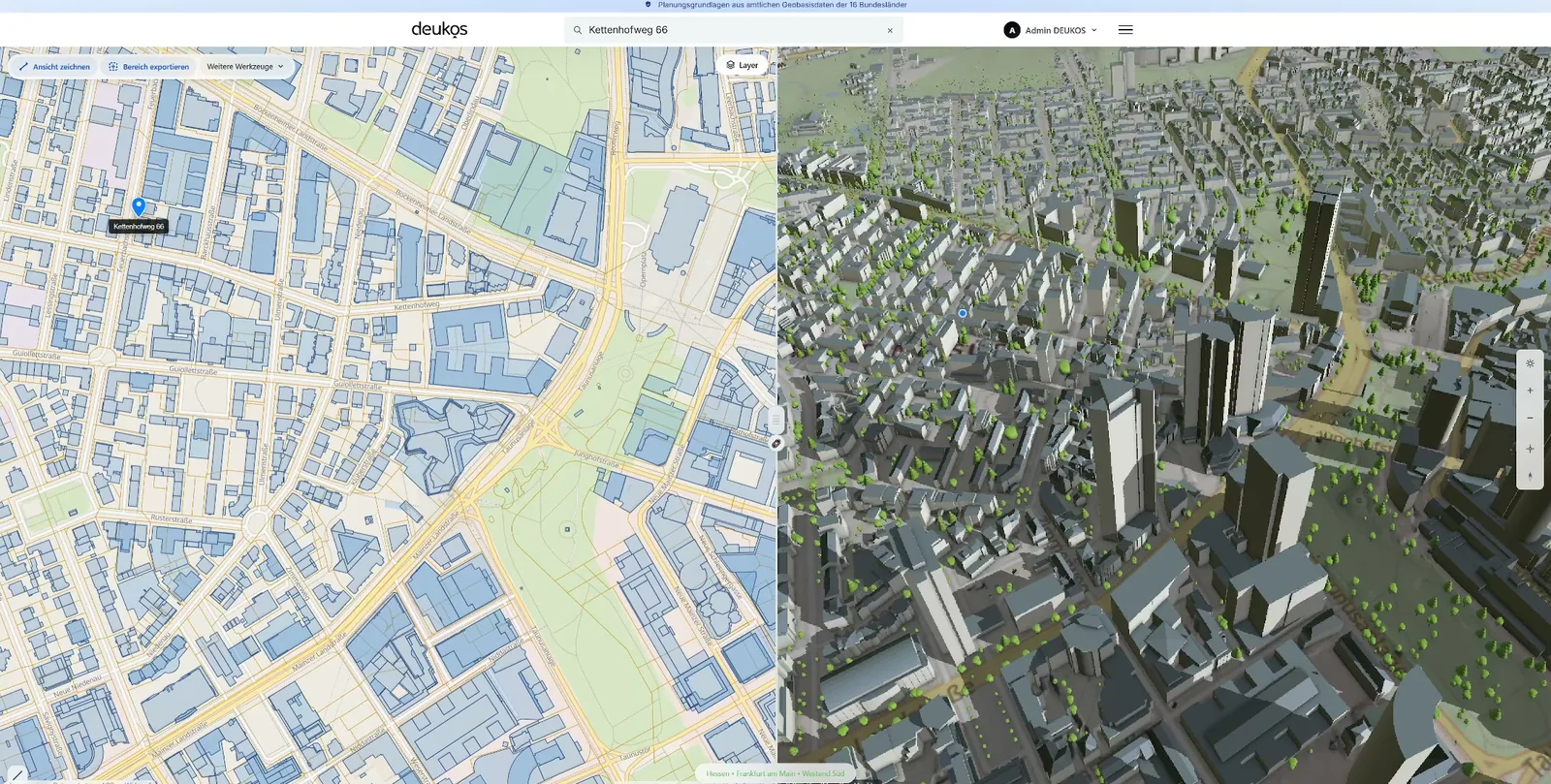
DEUKOS zeigt die amtlichen ALKIS- und LoD2-Daten direkt im Browser auf der Karte. Man sieht die Gebäude, prüft den Ausschnitt und lädt genau diesen Bereich als DXF, IFC oder OBJ herunter — lagerichtig in Metern. Der Umweg über die GML-Datei entfällt komplett.
Fazit
Eine GML-Datei öffnet man zum Ansehen mit QGIS, einem Texteditor oder dem FME Data Inspector — und man erkennt am Namensraum, ob ALKIS oder CityGML drinsteckt. Zum Nutzen in ArchiCAD oder AutoCAD führt kein Weg an einer Umwandlung nach DXF oder IFC vorbei. Wer den Ausschnitt ohnehin frisch braucht, überspringt beide Schritte und lädt ihn direkt im Browser.
Adresse eingeben, amtliche Gebäude auf der Karte prüfen, Bereich als DXF, IFC oder OBJ herunterladen. Angemeldet sind echte IFC/DXF bis 50 × 50 m gratis.
Karte öffnen CityGML konvertieren im Überblick →Quellen & Werkzeuge
- Offizieller GML-Standard (OGC): OGC GML
- Open-Source-GIS zum Oeffnen von GML/CityGML: QGIS
- Kommerzielle Konvertierungs-Software: FME (Safe Software)